De flesta QR-kodklistermärken säger ”Skanna mig”, ”Skanna här” eller ”Skanna nu”. Alla tre talar om för folk hur de ska agera, inte varför. På en meny, flyer eller produktförpackning hoppas en kod utan angiven kod över av alla som inte redan är nyfikna, och den upplaga du betalat för får färre skanningar än den borde.
QRCodeChimp nu låter dig skapa anpassade QR-kodklistermärken med ditt eget meddelande. Istället för en generisk uppmaning kan din klistermärke säga Visa meny, Lägg till kontakt, Registrera nu, eller Få 20% av.
In QRCodeChimp, ramen runt en QR-kod kallas ett klistermärke. Du kan anpassa QR-kodens klistermärkestext på stödda designer samtidigt som QR-kodens färger, logotyp och övergripande design behålls intakta.
Anpassad klistermärkestext är tillgänglig för alla användare och fungerar på alla QRCodeChimp lösningar.
Lär dig varför vi har lagt till anpassad text till QR-kodklistermärken och hur du kan lägga till den för att öka dina QR-kodsskanningar och engagemang.
Key Takeaways:
- Anpassad klistermärkestext ger folk en tydlig anledning att skanna.
- Matcha din uppmaning till uppmaning till QR-kodens syfte och placering.
- Håll klistermärkestexten kort, specifik och lättläst.
- Anpassa teckensnitt, färger, storlek och placering så att de matchar ditt varumärke.
- Testa den slutliga QR-kodsdesignen innan du trycker eller publicerar den.
- Varför vi introducerade anpassad text för QR-kodklistermärken
- Varför använda anpassad text på QR-kodklistermärken?
- Vad kan du anpassa i QR-kodklistermärken?
- Hur man lägger till anpassad text till en QR-kodklistermärke
- Vad kan man skriva på en QR-kodsetikett?
- Tips för att skriva effektiv text för QR-kodklistermärken
- Ge folk en anledning att skanna
- Vanliga frågor om partihandel med mat och dryck
Varför vi introducerade anpassad text för QR-kodklistermärken
Många QRCodeChimp användarna ville ha mer flexibilitet än fördefinierad klistermärkestext, till exempel ”Skanna mig” eller ”Skanna här”.
Olika QR-koder tjänar olika syften. En restaurang kanske vill säga Visa meny, ett digitalt visitkort kan använda Lägg till kontakt, medan en QR-kod för reklam kan säga Få 20% av.
Dessutom kan varumärken vilja avslöja i förväg vad folk får genom att skanna QR-koden, till exempel Ladda ner PDF or Gå med i lojalitetsprogrammet.
Den feedbacken ledde till att vi introducerade anpassningsbar text för stödda QR-kodklistermärken, vilket ger användarna mer kontroll över uppmaningen till handling som visas runt deras QR-koder.
Varför använda anpassad text på QR-kodklistermärken?
En QR-kod i sig kanske inte berättar för folk vad som händer när de skannar den. Texten i QR-kodramen ger dem sammanhang innan de bestämmer sig för om de ska vidta åtgärder.
Jämföra:
- Skanna mig → Visa meny
- Skanna här → Lägg till kontakt
- Skanna nu → Få 20 % rabatt
- Skanna QR-koden → Gå med i lojalitetsprogrammet
En specifik QR-kodsuppmaning berättar för folk vad de kan förvänta sig efter skanningen och ger dem en tydligare anledning att agera. Det hjälper också till att sätta rätt förväntningar innan de når destinationen.
Istället för att förlita sig på en generisk 'Skanna mig Med QR-kodramen kan du göra meddelandet relevant för innehållet, erbjudandet eller åtgärden som väntar på andra sidan.
Vad kan du anpassa i QR-kodklistermärken?
Börja med att välja en design som stöds från Anpassade klistermärken avsnitt. Beroende på den valda klistermärken kan du anpassa:
- Klistermärkestext
- Textstorlek
- Teckensnitt och tillgängliga teckensnittsvikter
- Text-, ram-, panel- och ikonfärger
- QR-kodstorlek
- QR-kod horisontell och vertikal position
Du kan också använda dina befintliga QR-kodfärger eller tillämpa anpassade färger på klistermärket.
Om din QR-kod redan innehåller en logotyp stannar den kvar, så att du kan skapa QR-kodklistermärken med logotyp, anpassad text och varumärkesfärger tillsammans.
Obs: Anpassad text är tillgänglig för designer listade under Anpassade klistermärken avsnitt. Tillgängliga anpassningsalternativ kan variera något beroende på klistermärkets design.
Hur man lägger till anpassad text till en QR-kodklistermärke
QRCodeChimps QR-kodklistermärkesverktyg är inbyggt i QR-kodredigeraren, så att du kan anpassa klistermärkestexten när du skapar en ny QR-kod eller redigerar en befintlig.
Steg 1: Skapa eller redigera din QR-kod
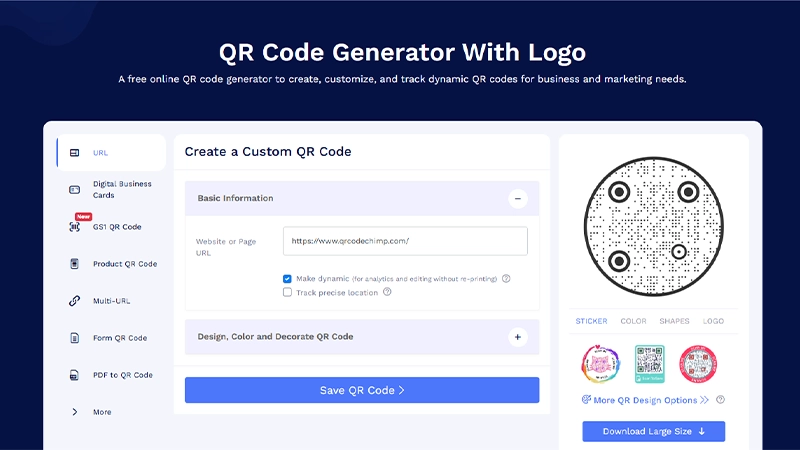
Välj vilken som helst QRCodeChimp lösningen och ange den information som krävs, eller öppna en befintlig QR-kod för redigering.
I den här handledningen använder vi URL QR-kodlösningen.
Steg 2: Öppna fler QR-designalternativ
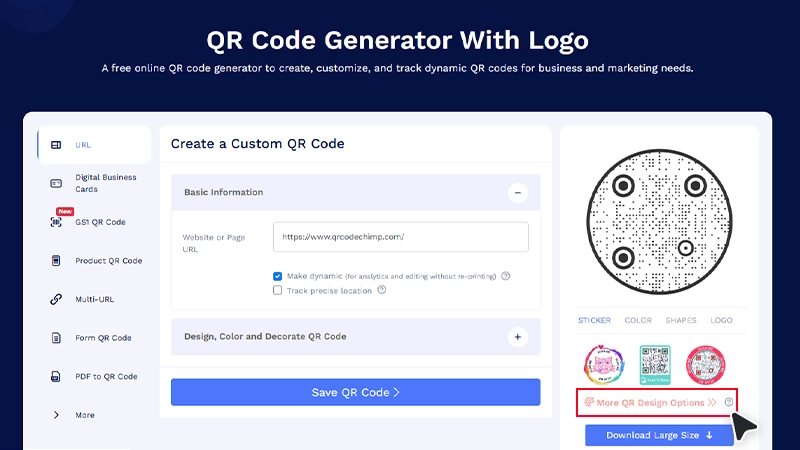
Gå till avsnittet om anpassning av QR-koder och klicka på Fler alternativ för QR-designAlternativt kan du klicka på fliken ”Designa, färglägg och dekorera QR-kod” för att öppna designalternativen.
Steg 3: Välj ett anpassat klistermärke
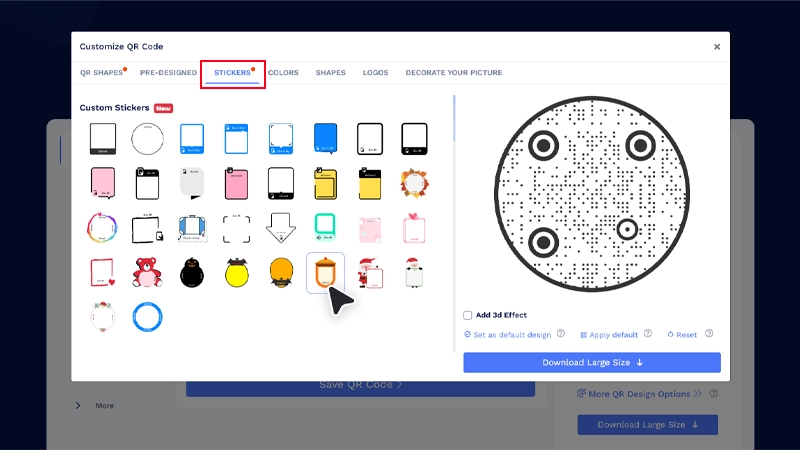
Öppna Dekaler fliken och välj ett design från Anpassade klistermärken avsnitt. A Anpassad klistermärke popup-fönstret öppnas.
Steg 4: Lägg till din klistermärkestext
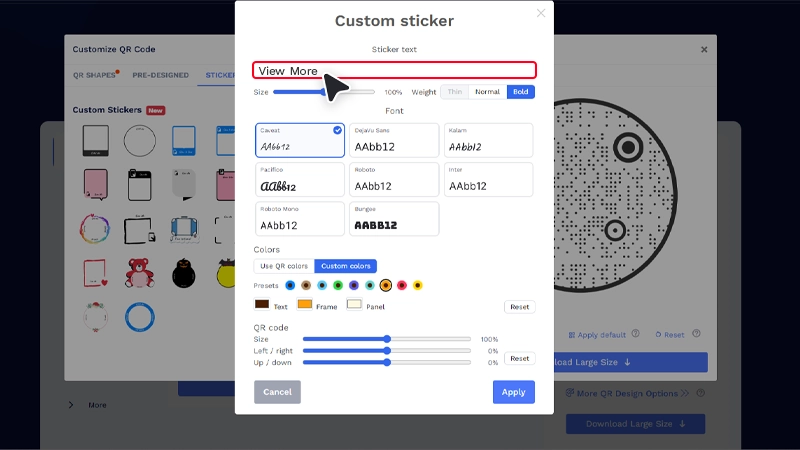
I popup-fönstret ersätter du standardtexten med ditt eget meddelande eller din uppmaning till handling.
Du kan till exempel använda Visa meny, Ladda ner guide, Lägg till kontakt, eller Göra anspråk på erbjudande, beroende på vad din QR-kod gör.
TipsOm du vill redigera texten senare utan att ändra klistermärkets design klickar du på det valda klistermärket igen för att öppna det igen. Anpassad klistermärke popup och uppdatera texten.
Steg 5: Anpassa klistermärket
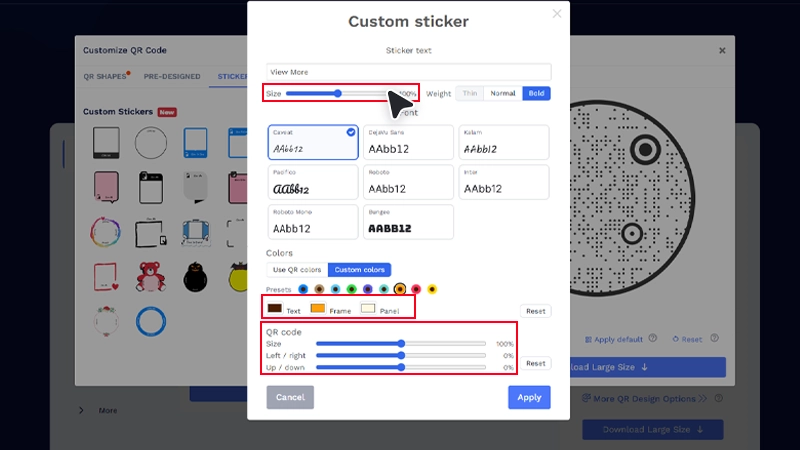
Justera textstorlek, teckensnitt, teckentjocklek, färger, QR-kodstorlek och QR-kodsposition så att de passar din design.
Förhandsgranska ändringarna när du anpassar klistermärket för att se till att texten och QR-koden förblir tydliga.
AnmärkningarOm texten är för lång kanske den inte får plats i ramen. Minska storleken eller förkorta texten så att den får plats.
Steg 6: Använd och spara
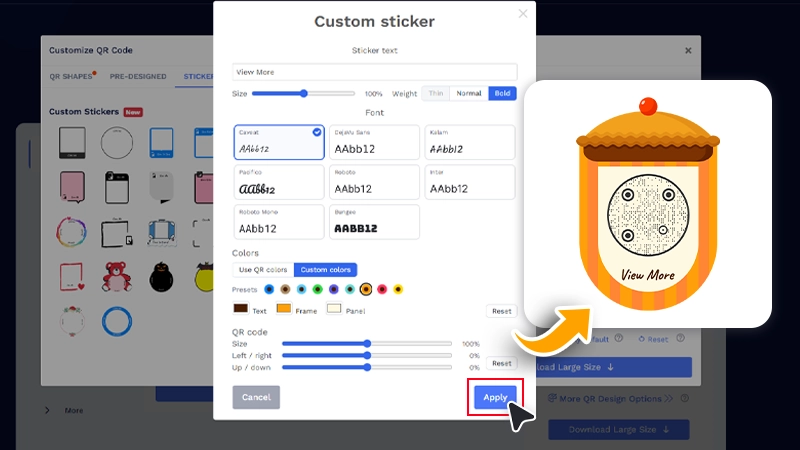
När du är nöjd med designen klickar du på Ansökoch spara sedan din QR-kod.
Testa alltid den färdiga QR-koden innan du skriver ut eller publicerar den.
Vad kan man skriva på en QR-kodsetikett?
Din QR-kodsdekals text ska matcha vad folk hittar efter skanning. Börja med syftet med QR-koden och välj sedan den kortaste frasen som tydligt beskriver resultatet.
| Användningsfall | Exempel på klistermärkestext |
|---|---|
| Digitalt visitkort | Lägg till kontakt, låt oss få kontakt |
| Restaurang | Se meny, beställ här |
| Befordran | Få 20 % rabatt, utnyttja erbjudandet |
| Produkter | Visa detaljer, Läs mer |
| Omdömen | Lämna en recension, dela feedback |
| evenemang | Registrera dig nu, checka in |
| PDF eller broschyr | Visa broschyr, ladda ner guide |
Det bästa budskapet beror också på var QR-koden visas. Ett bordstält kan helt enkelt säga Beställ här eftersom sammanhanget är uppenbart, medan en flygblad eller skylt kan behöva ett mer specifikt budskap.
Tips för att skriva effektiv text för QR-kodklistermärken
Rätt text på klistermärket kan göra din QR-kod lättare att förstå och mer lockande att skanna. Tänk på dessa tips när du väljer ditt meddelande.
✅Var specifik och håll budskapet tydligt
Folk läser ofta klistermärket på en sekund, ibland på avstånd. Håll budskapet tydligt och lättförståeligt.
- Håll budskapet kort. Två eller tre ord räcker ofta.
- Berätta för folk vad de får efter skanningen.
- Använd en specifik uppmaning till handling istället för en generisk prompt.
- Markera fördelen när det finns en.
- Matcha meddelandet med QR-kodens syfte och placering.
- När du skriv ut QR-kodklistermärken, se till att både texten och QR-koden förblir tydliga vid den slutliga utskriftsstorleken.
- Testa hela QR-kodsdesignen innan du publicerar eller trycker den.
Skillnaden är lätt att se:
- Skanna här → Generisk
- Visa meny → Specifik
- Få 20% av → Nyttodrivet
✅Testa olika meddelanden för att se vad som fungerar
Ibland kan två meddelanden vara begripliga för samma QR-kod. Till exempel kan en restaurang välja mellan Visa meny och Beställ här, medan en QR-kod för reklam kan använda Göra anspråk på erbjudande or Få 20% av.
Om du använder dynamiska QR-koder kan du testa olika etikettmeddelanden över separata QR-koder som pekar mot samma destination och jämföra skanningsaktivitet i QRCodeChimp instrumentbräda.
Detta kan hjälpa dig att identifiera vilket budskap som fungerar bäst för en viss placering eller målgrupp.
Kom ihåg att klistermärkestexten är en del av den utskrivna QR-kodramens design. Om du ändrar texten senare kommer den uppdaterade versionen att visas i nya nedladdningar, men du måste skriva ut tidigare utskrivna klistermärken igen.
✅Var uppmärksam på textstorlek och teckenlängd
Längre uppmaningar kan ge mer sammanhang, men QR-kodklistermärken har begränsat utrymme. Om texten är för lång kanske den inte får plats bekvämt i ramen.
Du kan minska teckenstorleken för att få plats, men text som är för liten kan bli svår att läsa, särskilt när den ses på avstånd eller skrivs ut i mindre storlek.
Håll budskapet tillräckligt kort för att förbli tydligt och läsbart. Sträva efter en balans mellan textmängd och teckenstorlek så att uppmaningen till handling är lätt att se och förstå.
Ge folk en anledning att skanna
En QR-kod är det sista någon ser innan de bestämmer sig för om de ska skanna. Istället för att förlita sig på en generisk uppmaning, använd text som berättar vad som väntar på andra sidan.
Skapa anpassade QR-kodklistermärken som matchar ditt varumärke, kommunicera en tydlig uppmaning till handling och berätta exakt varför de borde skanna.
Vanliga frågor om partihandel med mat och dryck
Kan jag lägga till anpassad text till valfri QR-kod?
Anpassad klistermärkestext fungerar överallt QRCodeChimp lösningar, men du måste välja en design som stöds från Anpassade klistermärken sektion.
Ändrar klistermärkestexten själva QR-koden?
Nej. Klistermärkets text visas i ramen runt QR-koden och ändrar inte data som är kodade i den. Testa dock alltid den slutliga designen med den avsedda utskriftsstorleken för att säkerställa att QR-koden skannas korrekt.
Är anpassad klistermärkestext tillgänglig för alla användare?
Ja. Anpassad klistermärkestext är tillgänglig för alla QRCodeChimp användare oavsett plan.
Kan jag ändra klistermärkets text efter utskrift?
Du kan redigera klistermärkestexten på den sparade QR-koden och använda den uppdaterade designen för framtida nedladdningar. Redan utskrivna klistermärken kommer dock inte att uppdateras och måste skrivas ut på nytt.
Hur lägger jag till en uppmaningsram runt en QR-kod?
In QRCodeChimp, ramen runt en QR-kod kallas ett klistermärke, och uppmaningen till handling är texten som visas på den.
För att lägga till en uppmaningsram runt en QR-kod, öppen Fler alternativ för QR-design, Gå till Dekaler, välj en design från Anpassade klistermärken avsnittet, ersätt standardtexten med din uppmaning till handling och klicka på Ansök.
Du kan också anpassa text, ram, panel, färger, QR-kodens storlek och placering för att skapa en QR-kodramdesign som matchar ditt användningsfall eller varumärke.
Du kanske också gillar
Hur man gör QR-kodklistermärken som skannar pålitligt
Lär dig hur du gör QR-kodklistermärken som skannar pålitligt. Välj rätt QR-kodtyp, storlek, design, filformat, material och placering innan du skriver ut.
Hur man skapar en QR-kod för Google Review för ditt företag
Lär dig hur du skapar en QR-kod för Google Review med hjälp av din Google Review-länk. Anpassa, testa och ladda ner din QR-kod för utskrift och digital användning.
Hur man skapar en QR-kod för din Amazon-önskelista eller register
Skapa en QR-kod för Amazons önskelista, babylistor eller bröllopslistor i 3 enkla steg. Kopiera din länk, generera, anpassa och dela genom att skanna.
QRCode Monkey-alternativ: QRCodeChimp vs. QRCode Monkey
Letar du efter ett alternativ till QRCode Monkey? Jämför QR Code Monkey med QRCodeChimp om statiska och dynamiska QR-koder, analyser, anpassning, prissättning, digitala visitkort, massgenerering och teamfunktioner.
Mest populär
Kontakt Försäljning
