Smakämnen vit märkning Med funktionen kan du ändra webbadresser för skanning och målsida. Du kan använda din varumärkeswebbadress (som profile.YourCompany.com) istället för standardwebbadresserna för att ge dina användare en varumärkesupplevelse. För att använda en webbadress med white label måste du skapa en CNAME-post för den i din domänvärds inställningar.
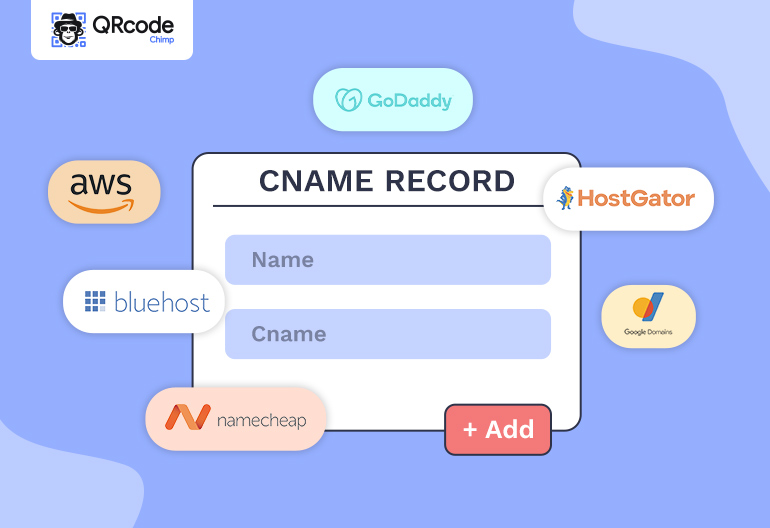
Här är en snabbguide för att skapa en CNAME-post i dina domänvärdar. Vi har täckt AWS, GoDaddy, Google, HostGator, BlueHost, Namecheap, Hetzner, Cloudflare och Shopify i den här guiden.
Vem behöver skapa en CNAME-post?
När du använder en URL som innehåller ett annat domännamn måste du skapa en CNAME-post för den i domänvärdens inställningar.
Du behöver bara utföra detta steg en gång efter att du har lagt till en annan domän i avsnittet White Labeling i ditt konto. Utan att slutföra detta steg kommer QR-koderna att omdirigera användare till en felsida.
Att lägga till en CNAME-post är snabbt och enkelt, men processen kan vara olika för varje värdleverantör. Följ stegen som diskuteras nedan för att skapa en CNAME-post i din domäns DNS-inställningar.
Vad är en CNAME-post?
CNAME-posten (kanoniskt namn) är en resurspost som används i Domain Name System (DNS) för att mappa ett domännamn (alias) till det kanoniska domännamnet (primär domän).
Om du kör flera tjänster med olika underdomäner måste du skapa en CNAME-post i din domäns DNS-inställningar för att peka URL:en till den primära URL:en. När du skapar en CNAME-post blir URL:en i posten ett alias för den primära domänen.
Låt oss till exempel säga att din kanoniska URL (huvudadress) är "example.com.” Det vanligaste exemplet på ett alias domännamn, i det här fallet, är "www.example.com. "
Om du vill "www.example.com" att peka mot "example.com" måste du skapa en CNAME-post för "www.example.com" i dina DNS-inställningar.
Detsamma gäller för andra alias-URL:er, som qr.example.com, m.example.com, web.exempel.com, app.exempel.comEtc.
För QRCodeChimp Whitelabeling måste du peka din underdomän (t.ex. qr) till Target (eller Value), vilket är cname.qrcodechimp.com

Hur lägger man till en CNAME-post i AWS?
Följ dessa steg för att skapa en CNAME-post i AWS:
- Logga in på ditt AWS-konto.
- Gå till https://console.aws.amazon.com/route53/home?#
- Gå till "Registrerade domäner" och klicka på ditt domännamn.
- Klicka på "Hantera DNS" och sedan på ditt domännamn. En lista med DNS-poster visas.
- Klicka på "Skapa postuppsättning". Ett nytt gränssnitt öppnas.
- Fyll i de nödvändiga fälten, inklusive Name, Type, TTL, Value och Routing Policy.
Anmärkningar: Välj alternativet "Alias" som "Nej."
- Klicka på "Skapa".
Det är allt. En ny CNAME-post kommer att läggas till.
Hur lägger man till en CNAME-post i GoDaddy?
Följ dessa steg för att lägga till en CNAME (alias)-post i GoDaddy:
- Logga in till ditt GoDaddy-konto.
- Gå till listan över dina domäner och namn och klicka på det domännamn du vill komma åt. Sidan Domäninställningar öppnas.
- Klicka på Hantera DNS för att öppna zonfilen. Klicka nu på "Lägg till" och ställ in typen till CNAME.
- Ange CNAME-postinformationen, inklusive namn, värde och TTL. Klicka sedan på Lägg till post för att spara CNAME-posten.

Det är allt. CNAME-posten kommer att uppdateras på mindre än 48 timmar.
Hur lägger man till en CNAME-post i Google Domain via Google Cloud?
Så här lägger du till en CNAME-post för webbplatser på Google Cloud:
- Gå till Cloud Identity Setup Wizard och kopiera CNAME-posten.
- Besök din domänvärds webbplats och logga in på din domäns konto.
- Välj domänen och gå till avsnittet som innehåller domänens DNS-poster. Det här avsnittet kan kallas Hantera DNS, DNS-hantering, Namnserverhantering, etc.
- Hitta CNAME-posterna för domänen.
- Klistra in CNAME-posten du kopierade tidigare i postsektionen.
- Spara dina ändringar.
Det är allt. Beroende på domänvärden kan det ta upp till 72 timmar innan ändringarna återspeglas.
Hur lägger man till en CNAME-post i HostGator?
Följ dessa steg för att lägga till en CNAME-post i Hostgator:
- Logga in på ditt Hostgator cPanel.
- Gå till Domains och klicka sedan på Zone Editor.
- Klicka på knappen "+CNAME Record".
- Ange nödvändiga uppgifter, inklusive namn och CNAME.
- Klicka på "Add a CNAME Record" för att spara ändringarna.
Det är allt. Din CNAME-post kommer att skapas.
Om du är en Web Hosting Manager eller Plesk-användare, besöka denna sida för specifika steg för att lägga till CNAME-poster.
Hur lägger man till en CNAME-post i Bluehost?
Följ dessa steg för att skapa en CNAME-post i Bluehost:
- Logga in på ditt Bluehost värdkonto.
- För det äldre gränssnittet, gå till avsnittet Domäner och klicka på DNS Zone Editor. För Rock-gränssnittet, gå till Domains och klicka på Zone Editor.
- Välj ditt domännamn. Scrolla sedan ned och klicka på Lägg till DNS-post.
- Ange postens namn i fältet Host Record.
- Klicka på rullgardinsmenyn Typ och klicka på CNAME.
- Ange webbadressen som CNAME-posten ska peka på i fältet "Pekar på".
- Uppdatera de andra fälten efter behov eller lämna dem till standard.
- Klicka på Lägg till post för att spara ändringarna.
Det är allt. Den nya CNAME-posten kommer att läggas till.
Hur lägger man till en CNAME-post i Namecheap?
Följ dessa steg för att skapa en CNAME-post i Namecheap:
- Logga in på din Namecheap konto.
- Gå till Domain List från menyn till vänster. Hitta domännamnet och klicka på knappen "Hantera" bredvid det.
- Gå till Advanced DNS och klicka på Add New Record.
- Välj Typ som CNAME-post och fyll i fälten Värd, Värde och TTL.
- Klicka på Spara alla ändringar.
Det är allt. Den nya CNAME-posten kommer att skapas.
Hur lägger man till en CNAME-post i Hetzner?
Följ dessa steg för att lägga till en CNAME-post i Hetzner:
- Logga in på ditt Hetzner-konto.
- Välj den DNS-zon som du vill skapa en CNAME-post för.
- Klicka på Records och välj typen CNAME från rullgardinsmenyn.
- Fyll i de nödvändiga fälten, inklusive Host, Alias och TTL.
- Klicka på "Lägg till post" för att skapa posten.
Den nyskapade posten kommer att synas i postlistan.
Hur lägger man till en CNAME-post i Cloudflare?
Följ dessa steg för att skapa en CNAME-post i Cloudflare:
- Logga in på din Cloudflare-instrumentpanel.
- Välj din domän från den övre vänstra rullgardinsmenyn.
- Gå till sidan för DNS-inställningar.
- Klicka på knappen "Lägg till post" bredvid Sök DNS-fältet. Ange postinformationen och välj typen "CNAME".
- Klicka på "Lägg till post" för att spara posten.
Den nya CNAME-posten kommer att visas i DNS-postlistan.
Hur lägger man till en CNAME-post i Shopify?
Följ dessa steg för att skapa en CNAME-post i Cloudflare:
- Logga in på din Shopify-instrumentpanel.
- Välj din domän från menyn till vänster.
- Gå till sidan för DNS-inställningar.
- Klicka på knappen "Lägg till anpassad post".
- Klicka på "CNAME-posten"
- Ange "qr" under Namn och din måladress under "Pekar på" som förklaras i bilderna nedan
- Klicka på knappen Bekräfta


Den nya CNAME-posten kommer att visas i DNS-postlistan.
Slutsats
Att skapa en CNAME-post är olika för varje domänvärdleverantör, men processen är överlag liknande. Om stegen för din domänvärd inte nämns ovan, följ dessa allmänna steg: Logga in på din domänvärdleverantör, öppna domänens inställningar och leta efter DNS-hanteringsinställningar. Där hittar du alternativet för att skapa DNS-poster.
Behöver du mer hjälp? Kontakta oss gärna på Stöd@qrcodechimp.com.