Att samla in leads är bara användbart om ditt team kan agera snabbt på dem.
Med QRCodeChimpMed HubSpot-integrationen kan du skicka data som samlats in via din QRCodeChimp formulär direkt till HubSpot. Du behöver inte flytta svar manuellt eller dirigera dem via ett annat automatiseringsverktyg.
Anslut ditt HubSpot-konto, välj var informationen ska placeras och mappa dina formulärfält till motsvarande HubSpot-egenskaper. När någon skickar in formuläret, QRCodeChimp lagrar svaret och skickar den mappade datan till HubSpot.
Den här guiden guidar dig genom hela installationen.
- Hur QRCodeChimp och HubSpot-integrationen fungerar
- Vad du behöver innan du börjar
- Steg för att ansluta QRCodeChimp Formulär med HubSpot
- Testa din HubSpot-integration
- Kontrollera svaret i QRCodeChimp
- Kontrollera HubSpot-integrationens status
- Verifiera kontakten i HubSpot
- Varför kontrollera både formulärsvar och integrationsdetaljer?
- Vanliga problem att kontrollera
- Slutsats
- Vanliga frågor och svar
Hur QRCodeChimp och HubSpot-integrationen fungerar
Flödet är enkelt:
Formulärinlämning → QRCodeChimp Formulärsvar → Fältmappning → HubSpot
När någon skickar in din QRCodeChimp form:
- QRCodeChimp registrerar det fullständiga formulärsvaret.
- HubSpot-integrationen kontrollerar objekt- och fältmappningarna som du konfigurerat.
- De mappade värdena skickas till HubSpot.
- HubSpot skapar motsvarande post.
- QRCodeChimp registrerar integrationsstatusen så att du kan kontrollera om informationen skickades korrekt.
En viktig punkt är att QRCodeChimp skickar inte automatiskt alla fält i ditt formulär. Endast de fält du mappar till HubSpot-egenskaper inkluderas i HubSpot-åtgärden.
Till exempel kan ditt formulär samla in:
- Namn
- E-post
- Telefon:
- Förfrågan
Om du bara mappar Namn, E-postadress och Telefonnummer förblir alla fyra svar tillgängliga i QRCodeChimpEmellertid skickas endast de tre mappade fälten till HubSpot.
Vad du behöver innan du börjar
Se till att du har:
- A QRCodeChimp konto med åtkomst till HubSpot-integrationen
- Ett HubSpot-konto som du kan auktorisera
- A QRCodeChimp formulär med de fält du vill samla in
- Matchande egenskaper tillgängliga i HubSpot
Det hjälper också att bestämma var svaret ska placeras i HubSpot innan du börjar.
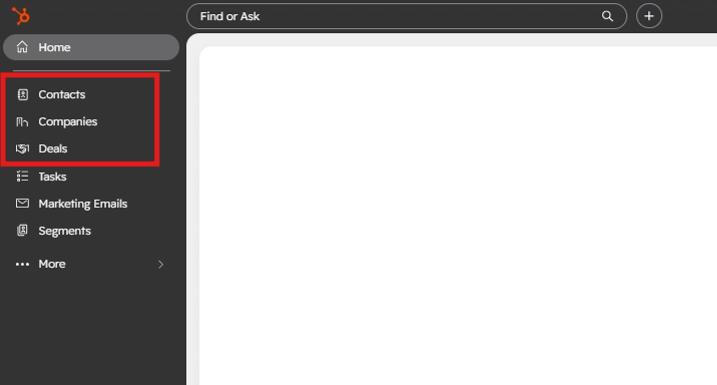
QRCodeChimp låter dig välja ett HubSpot-objekt som till exempel:
- Kontakt
- Företag
- Handla
- Biljett
I den här guiden kommer vi att använda Kontakt.
Steg för att ansluta QRCodeChimp Formulär med HubSpot
Följ dessa steg för att integrera HubSpot med QRCodeChimp former.
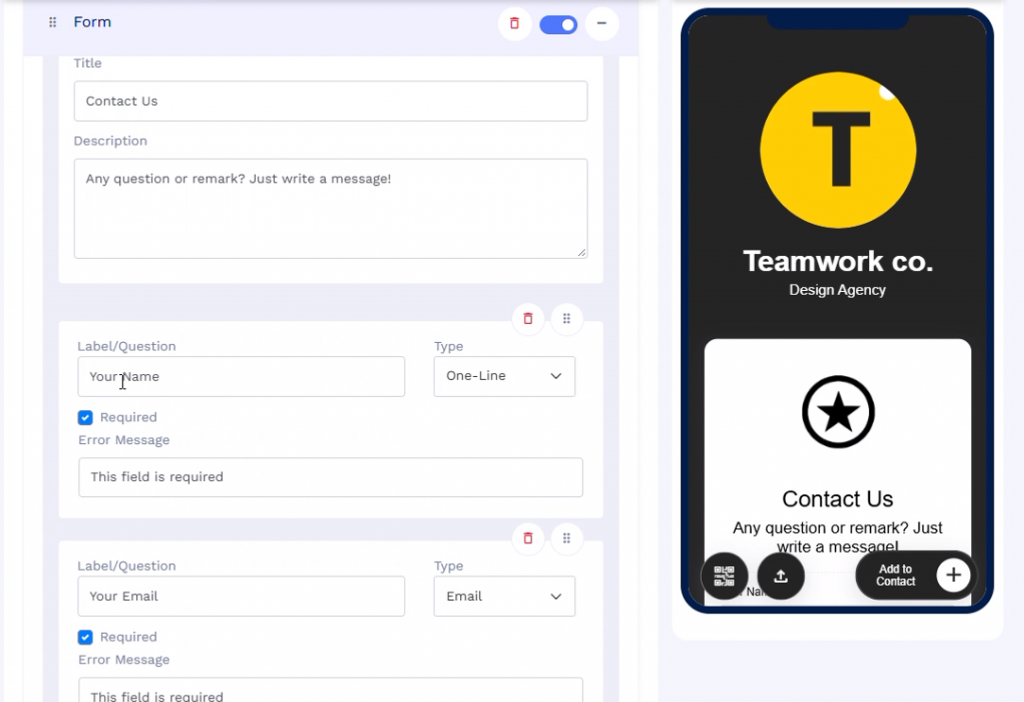
Steg 1: Skapa eller öppna din QRCodeChimp formen
Logga in QRCodeChimp och skapa en QR-kod för formuläret. Om du redan har ett formulär öppnar du det för redigering.
Ställ in de fält som du vill att besökare ska fylla i. Till exempel:
- Ditt namn
- E-post
- Telefon:
- Din förfrågan
Fyll i resten av dina formulärinställningar efter behov.
Steg 2: Öppna inställningar för formulärintegration
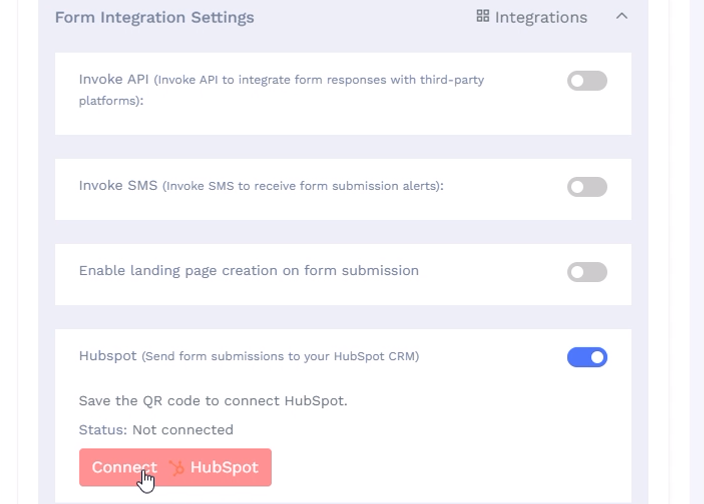
Bläddra ner till Inställningar för formulärintegration i formulärredigeraren.
Här kan du konfigurera vad som ska hända efter att någon skickat in formuläret. Hitta HubSpot-integrationen och aktivera den.
Steg 3: Anslut ditt HubSpot-konto
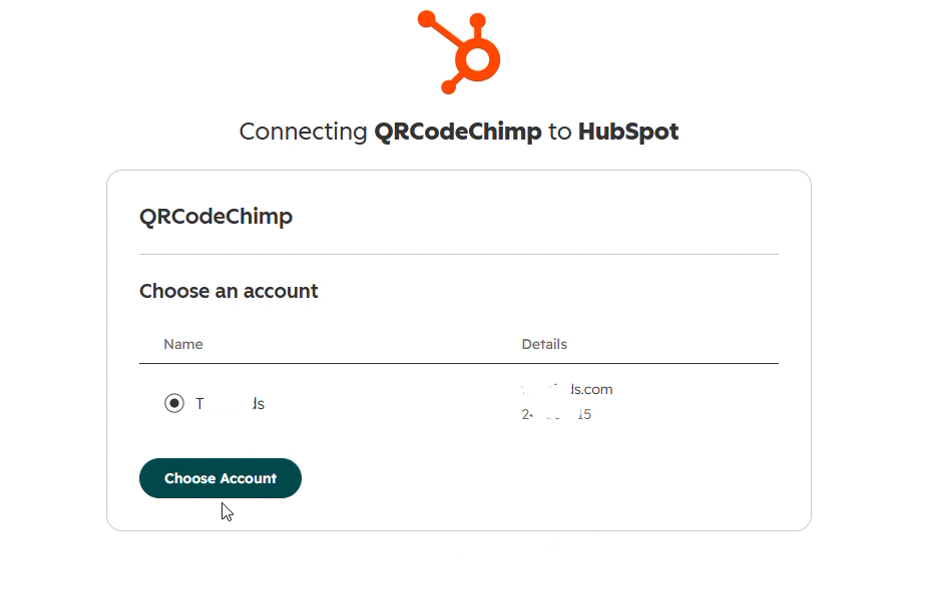
Klicka på alternativet för att ansluta HubSpot. Du kommer att omdirigeras till HubSpot för att auktorisera. QRCodeChimp.
Om din HubSpot-inloggning har åtkomst till flera konton, välj det konto du vill ansluta till.
Välj kontot och godkänn anslutningen. HubSpot kommer sedan att omdirigera dig tillbaka till QRCodeChimp.
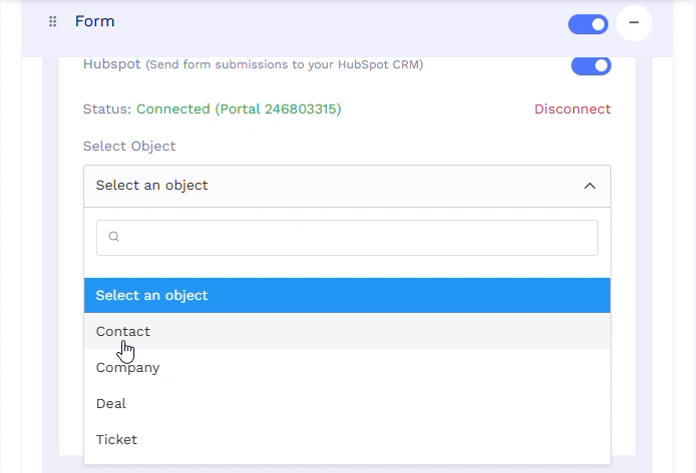
När anslutningen är klar, QRCodeChimp kommer att visa HubSpot som Ansluten tillsammans med informationen från den anslutna portalen.
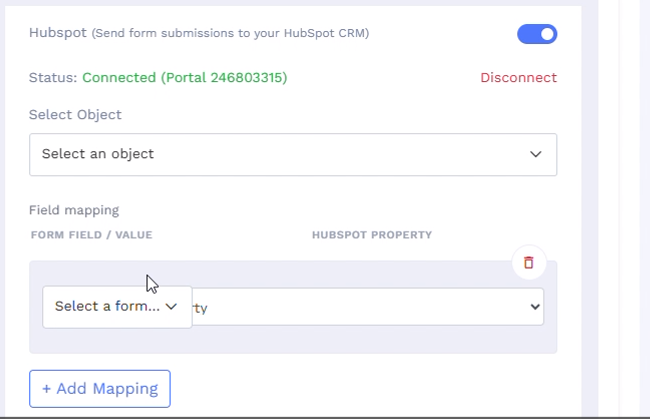
Dricks: Om du hanterar fler än ett HubSpot-konto, kontrollera portalinformationen innan du fortsätter. Detta hjälper till att säkerställa att dina formulärsvar dirigeras till det avsedda kontot.
Steg 4: Välj HubSpot-objektet
Öppna sedan Välj Objekt falla ner.
Välj vilken typ av HubSpot-post du vill ha QRCodeChimp att skapa.
De tillgängliga alternativen som visas inkluderar:
- Kontakt
- Företag
- Handla
- Biljett
För att samla in leads eller kontaktuppgifter, välj Kontakt.
Dina formulärsvar kommer nu att dirigeras till HubSpot Contact-poster baserat på de mappningar du konfigurerar härnäst.
Steg 5: Kartlägg din QRCodeChimp fält till HubSpot
Berätta nu QRCodeChimp var varje formulärsvar ska placeras i HubSpot.
För varje formulärfält du vill skicka, välj motsvarande HubSpot-egenskap. Lägg endast till mappningar för den data du vill skicka.
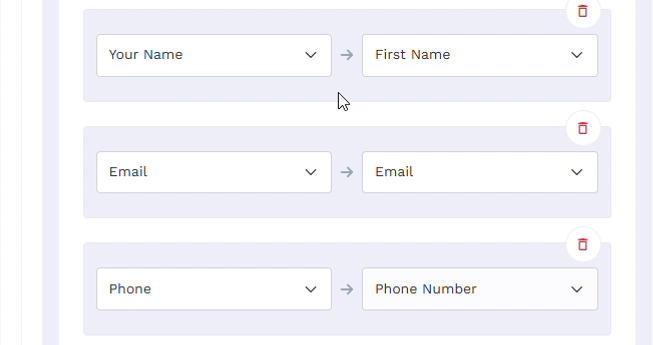
Omappade fält är fortfarande en del av QRCodeChimp formulärsvar. De ingår helt enkelt inte i HubSpot-åtgärden.
Anta till exempel att ditt formulär också innehåller Din förfrågan, men du mappar inte det fältet.
En användare kan skicka in:
- Namn: Gwen
- E-post: gwen@abindustries.com
- Telefon: 8452170369
- Förfrågan: Prisförfrågan
QRCodeChimp skulle behålla alla fyra värden.
HubSpot skulle endast ta emot:
- Förnamn: Gwen
- E-post: gwen@abindustries.com
- Telefonnummer: 8452170369
Om du även vill ha förfrågningsinformationen i HubSpot, mappa den till en lämplig HubSpot-egenskap.
Steg 6: Spara ditt formulär
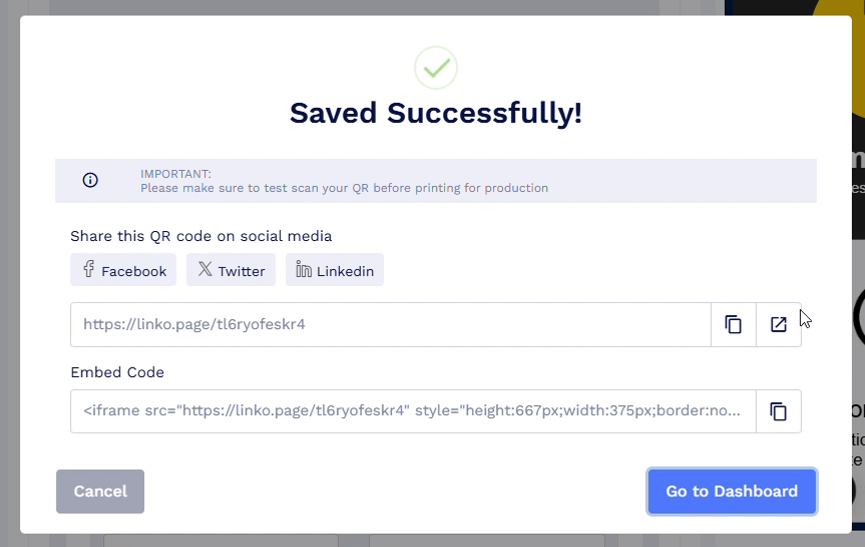
När ditt HubSpot-konto, objekt- och fältmappningar är klara, spara formulärets QR-kod. QRCodeChimp bekräftar att dina ändringar har sparats.
Din HubSpot-routing är nu konfigurerad.
Testa din HubSpot-integration
Innan du använder formuläret i en aktiv kampanj, skicka in ett testsvar. Detta låter dig bekräfta båda sidor av integrationen.
Steg 7: Öppna och fyll i formuläret
Öppna formuläret med hjälp av QR-koden eller direktlänken. Fyll i fälten med igenkännbara testdata.
Godkänn de obligatoriska villkoren innan du skickar in formuläret.

Steg 8: Skicka formuläret
Skicka in det ifyllda formuläret.
Du bör se ett bekräftelsemeddelande som anger att QRCodeChimp har fått svaret.
Kontrollera svaret i QRCodeChimp
Steg 9: Öppna formulärsvar
Gå tillbaka till din QRCodeChimp instrumentbräda.
Öppet Formulär svar.
Ditt nya bidrag bör visas i svarslistan tillsammans med de uppgifter som användaren angett.
I vårt exempel skulle du se Gwens namn, e-postadress, telefonnummer och förfrågan.
Detta bekräftar att QRCodeChimp mottagit inskickad blankett.

Kontrollera HubSpot-integrationens status
Att ta emot formulärsvaret och skicka det till HubSpot är två separata delar av processen.
QRCodeChimp låter dig kontrollera om HubSpot-åtgärden slutfördes korrekt.
Steg 10: Öppna integrationsdetaljer
Öppet Integrationsdetaljer för formulärsvaret.
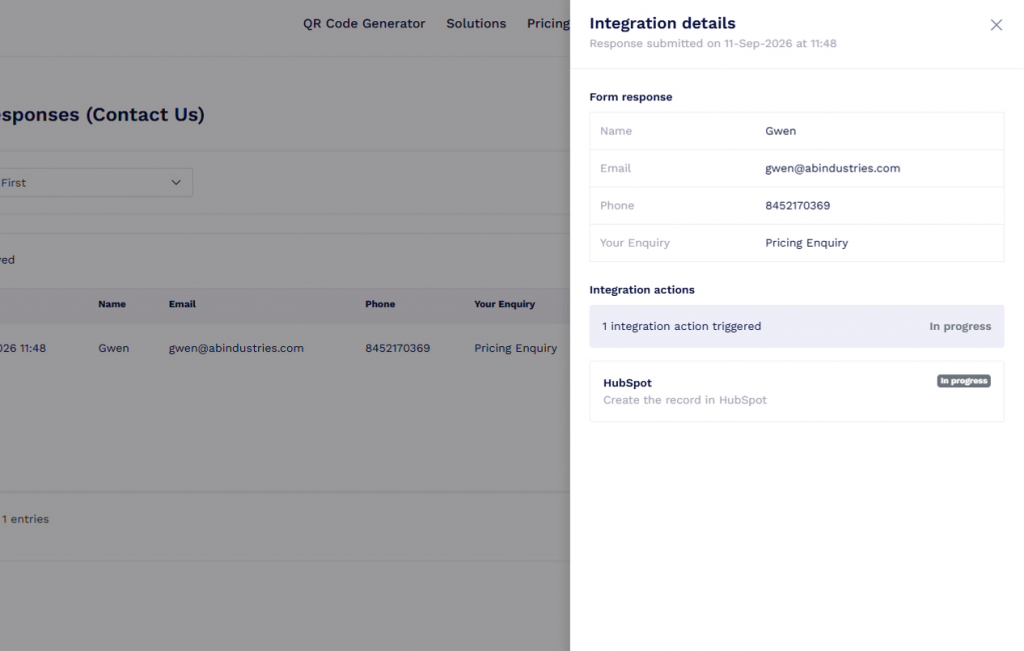
För en lyckad Contact-integration visar detaljerna att QRCodeChimp försökte skapa posten i HubSpot och om den åtgärden lyckades.
Steg 11: Verifiera att HubSpot-åtgärden lyckades
När integrationen är klar, kontrollera åtgärdens status.
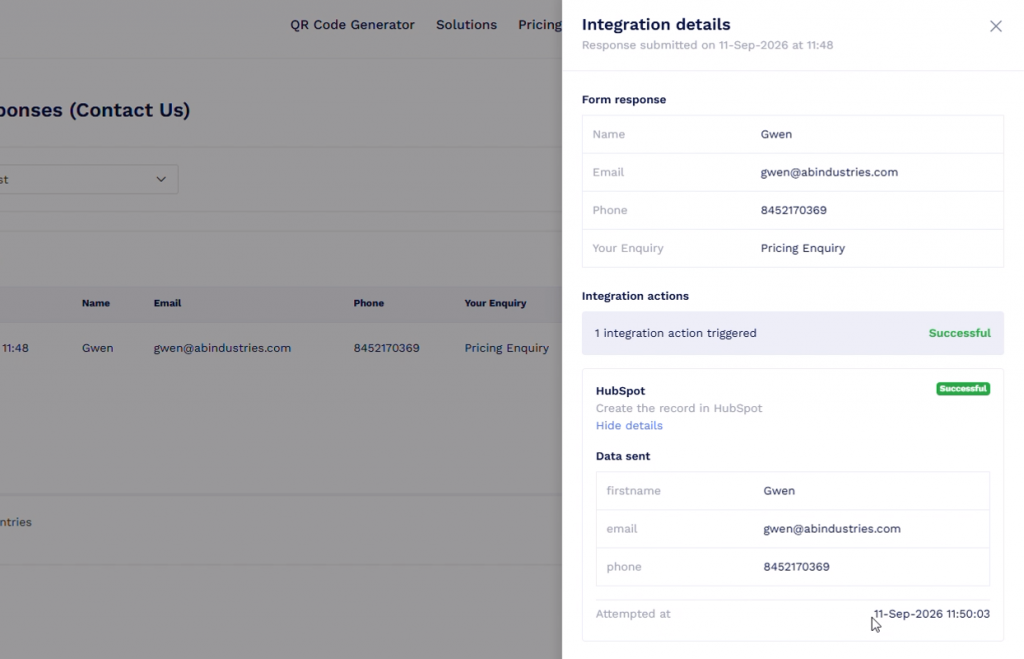
En lyckad inlämning visar att en integrationsåtgärd utlöstes och att HubSpot-åtgärden lyckades.
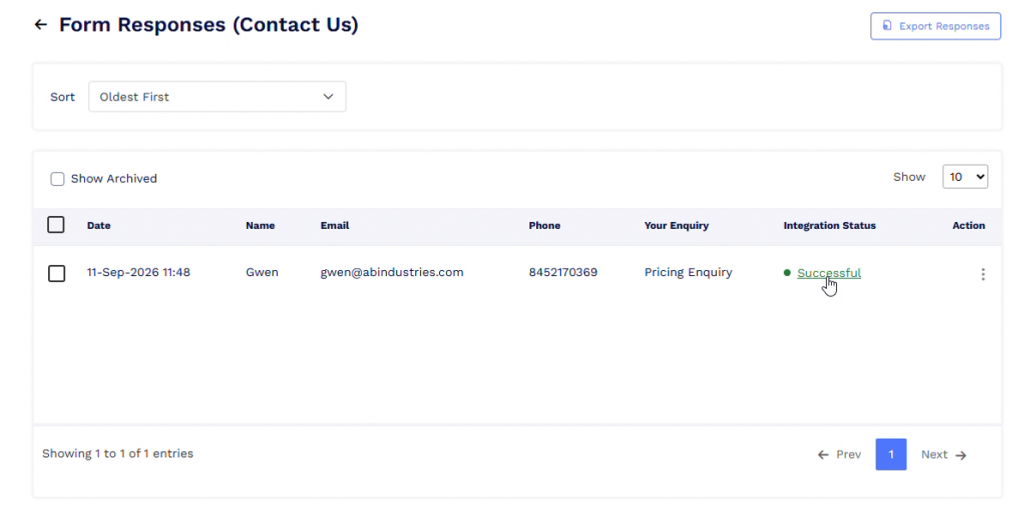
Du kan utöka HubSpot-åtgärden för att inspektera exakta data QRCodeChimp skickat.
Verifiera kontakten i HubSpot
Steg 12: Öppna kontakten i HubSpot
När integrationsstatusen visas som lyckad, öppna HubSpot.
Gå till Kontakt.
Sök efter e-postadressen eller namnet som användes i din testinlämning.
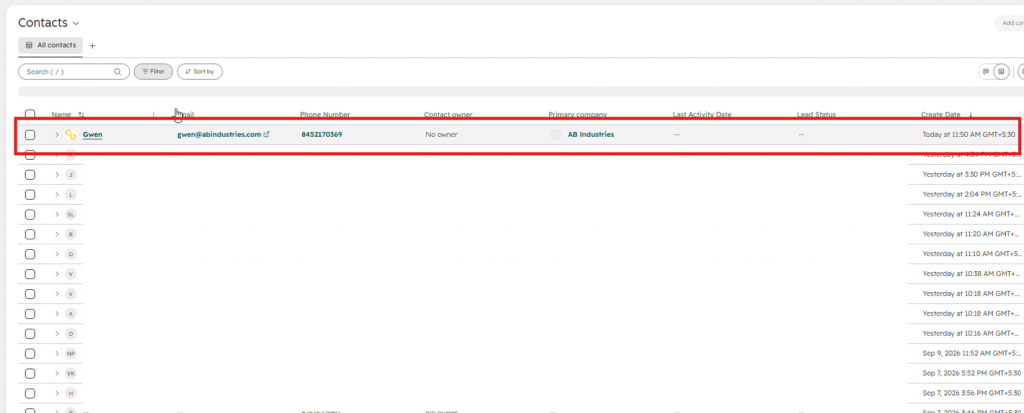
Den nya kontakten bör visas med de mappade egenskaperna.
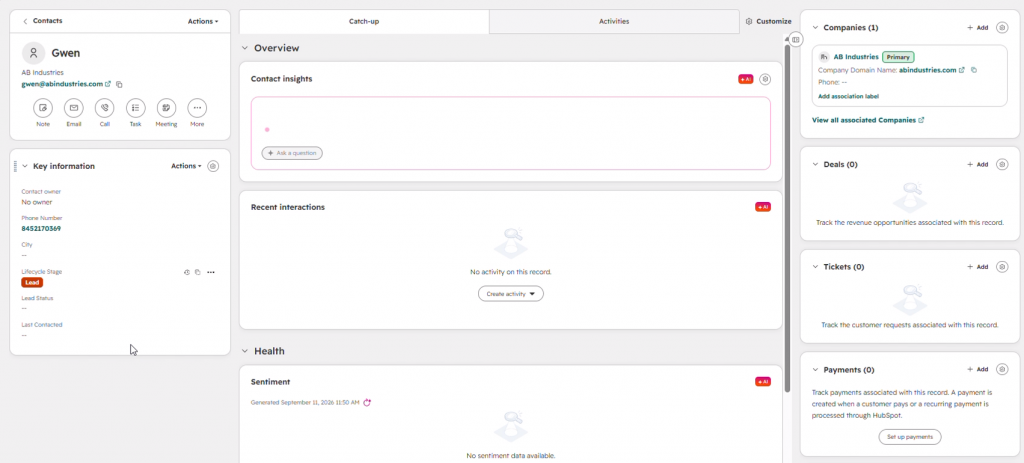
Du har slutfört flödet:
Besökare skickar in formulär → QRCodeChimp lagrar svar → mappade fält skickas → HubSpot-kontakt skapas
Varför kontrollera både formulärsvar och integrationsdetaljer?
Dessa två avsnitt besvarar olika frågor.
Formulärsvar visar:
Gjorde QRCodeChimp ta emot användarens bidrag?
Integrationsdetaljer visar:
Skickades den mappade datan till HubSpot?
Denna distinktion är användbar vid felsökning.
Till exempel kan ett svar visas korrekt i QRCodeChimp medan HubSpot-åtgärden fortfarande bearbetas eller stöter på ett problem.
Att kontrollera integrationsdetaljer hjälper dig att identifiera vilken del av arbetsflödet som behöver uppmärksammas.
Vanliga problem att kontrollera
Här är några vanliga fel och problem som du kan stöta på när du konfigurerar integrationen.
HubSpot visas som frånkopplad
Återanslut ditt HubSpot-konto från Inställningar för formulärintegration.
Om du har tillgång till flera HubSpot-konton, se till att du väljer rätt konto under auktoriseringen.
Svaret visas i QRCodeChimp men inte HubSpot
Först, öppna Integrationsdetaljer för det svaret.
Kontrollera om HubSpot-åtgärden visas som lyckad, väntande eller misslyckad.
Bekräfta också att rätt HubSpot-objekt valdes.
Vissa formulärvärden saknas i HubSpot
Kontrollera din fältmappning.
QRCodeChimp skickar fälten som är mappade till HubSpot-egenskaper. Ett värde kan fortfarande finnas i Formulärsvar även om det inte inkluderades i HubSpot-åtgärden.
Ett fält skickas till fel HubSpot-egenskap
Gå tillbaka till formulärredigeraren och granska mappningarna.
Bekräfta till exempel att:
Telefon → Telefonnummer
snarare än en annan orelaterad HubSpot-egendom.
Spara formuläret efter att du har korrigerat mappningen.
Jag lade till ett nytt formulärfält
Om du vill att det nya fältet ska visas i HubSpot, gå tillbaka till Inställningar för formulärintegration och skapa den kartläggning som krävs.
Att helt enkelt lägga till ett fält i QRCodeChimp formuläret bestämmer inte automatiskt var det värdet ska placeras i HubSpot.
Slutsats
Anslutning QRCodeChimp Formulär med HubSpot ger dig en direkt väg från ett formulärinskick till ditt CRM.
Konfigurera anslutningen en gång, välj HubSpot-objektet och mappa de fält du vill skicka. QRCodeChimp kan sedan lagra varje komplett svar samtidigt som den mappade datan dirigeras till HubSpot.
Du kan också använda Integrationsdetaljer för att se om varje HubSpot-åtgärd lyckades och vilka data som skickades.
Innan du publicerar ditt formulär offentligt, skicka in ett testsvar och verifiera det i båda QRCodeChimp och HubSpot. När allt visas på rätt plats är ditt formulär redo att börja skicka nya svar till ditt CRM.
Vanliga frågor och svar
Behöver jag Zapier för att ansluta QRCodeChimp Formulär till HubSpot?
Nej. QRCodeChimp stöder en direkt HubSpot-integration för Forms, så att du kan ansluta ditt HubSpot-konto och mappa fält inifrån QRCodeChimp.
Har QRCodeChimp skicka alla formulärfält till HubSpot?
Nej. HubSpot tar emot de fält du mappar till HubSpot-egenskaper. Andra inskickade fält kan fortfarande vara tillgängliga i QRCodeChimp Formulärsvar.
Vilka HubSpot-poster kan jag skicka formulärdata till?
Integrationen låter dig välja HubSpot-objektet under installationen. Alternativen som visas inkluderar Kontakt, Företag, Avtal och Ärendeanmälan.
Hur skickar jag ett formulärsvar som en HubSpot-kontakt?
Välja Kontakt som HubSpot-objektet. Kartlägg sedan din QRCodeChimp formulärfält till motsvarande HubSpot-kontaktegenskaper.
Till exempel:
- Ditt namn → Förnamn
- E-post → E-post
- Telefon → Telefonnummer
Kan jag kontrollera om ett formulärsvar nått HubSpot?
Ja. Öppna svaret i QRCodeChimp och kolla IntegrationsdetaljerDen visar integrationsåtgärden, dess status och de data som skickats till HubSpot.
Varför syns ett fält i QRCodeChimp men saknas i HubSpot?
Fältet kanske inte har kartlagts. QRCodeChimp lagrar det fullständiga formulärsvaret, medan HubSpot-integrationen skickar de fält som är konfigurerade i din fältmappning.
Kan jag ändra fältmappningen senare?
Ja. Redigera formuläret och återgå till Inställningar för formulärintegration. Uppdatera dina mappningar och spara formuläret.
Bör jag testa integrationen innan jag använder QR-koden?
Ja. Skicka in ett testsvar och verifiera det först under Formulärsvar. Kontrollera sedan Integrationsdetaljer och bekräfta att posten visas korrekt i HubSpot.
Du kanske också gillar
Ätbara QR-koder: Hur man gör dem + exempel från verkligheten
En ätbar QR-kod är en skannbar QR-kod som är tryckt eller formad av material som är säkra att äta. Här är hur man gör ätbara QR-koder, vad man ska se upp med och hur man använder dem på ett bra sätt.
Förklaring av GS1-applikationsidentifierare: GTIN, batch, serienummer, utgångsdatum och mer
Den här guiden förklarar de viktigaste GS1-applikationsidentifierarna som används för produktidentifiering, spårbarhet, detaljhandel och förpackning.
Hur man grupperar kort i QRCodeChimp Inställning av entra-ID
Lär dig att organisera digitala visitkort effektivt med hjälp av QRCodeChimp Entra ID-gruppering. Förenkla korthanteringen per grupp, filter eller allt-i-ett.
Steg för att integrera Microsoft Entra ID (Azure AD) med QRCodeChimp
Lär dig hur du ansluter Microsoft Entra ID till QRCodeChimp för att automatisera skapandet av digitala visitkort, förbättra säkerheten och förenkla onboarding.
Mest populär
Kontakt Försäljning
