Vill du ha ett kraftfullt verktyg för att få kontakt med dina kunder och växa ditt varumärke samtidigt? Det är vad att lägga till sociala medier på ett visitkort. Med 5.17 miljarder användare under 2024 har sociala medier blivit avgörande för en bredare publikanslutning och varumärkesfrämjande.
Att integrera länkar till sociala medier i ditt visitkort kan förbättra synlighet online och öka antalet följare när du har en ny anslutning. På så sätt kan potentiella kunder eller kunder enkelt se din företagsinformation och följa sociala medier eller reklaminlägg.
Den här guiden visar hur du lägger till sociala medier till ett visitkort, vilket gör det till en dynamisk förlängning av ditt professionella varumärke.
En steg-för-steg-guide för att lägga till sociala medier på ett visitkort
Om du är ny användare av QRCodeChimp och vill skapa ett digitalt visitkort genom att lägga till länkar till sociala medier, lär dig hur man skapar ett digitalt visitkort.
Eller, om du redan har skapat en, logga in på QRCodeChimp och navigera till Dashboard.
Steg 1: Välj och redigera ditt kort
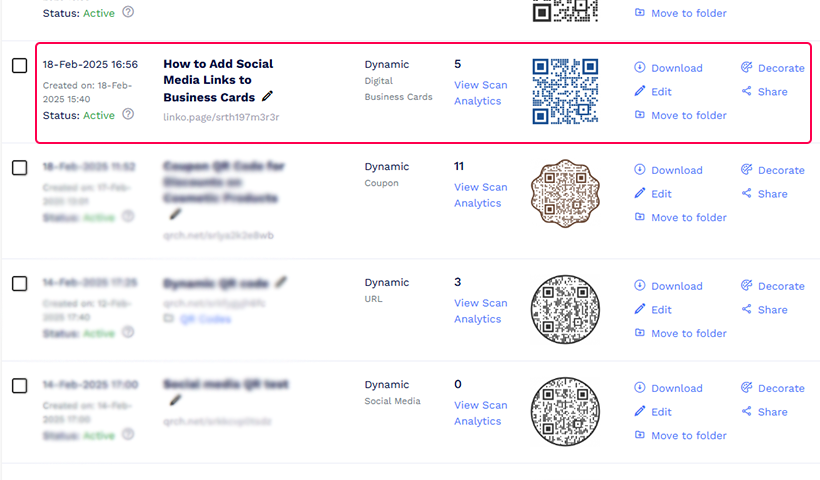
Välj det kort du vill lägga till länkar till sociala medier. Klicka på alternativet "redigera" i Handling kolonn.
Steg 2: Navigera till avsnittet Sociala länkar
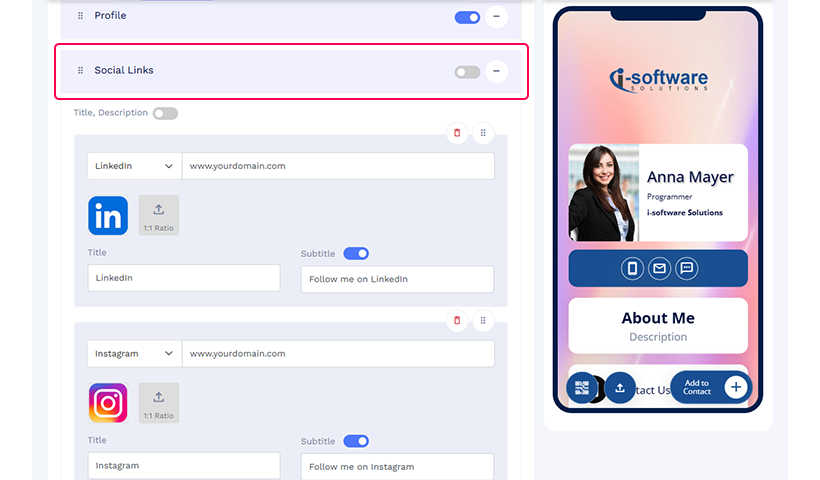
Bläddra ner för att hitta Sociala medier i Innehåll sektion.
Steg 3: Aktivera sociala länkar
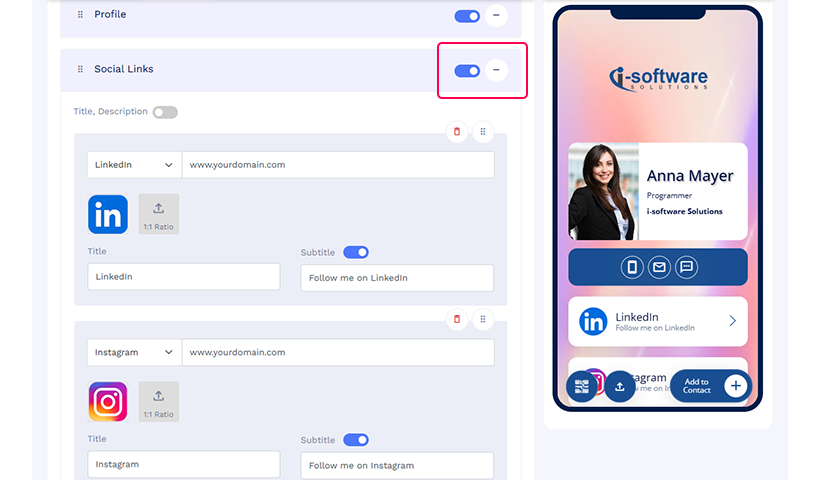
Se till att Sociala medier sektionen är aktiverad. För att göra det, klicka på reglaget.
Steg 4: Ange dina länkar till sociala medier
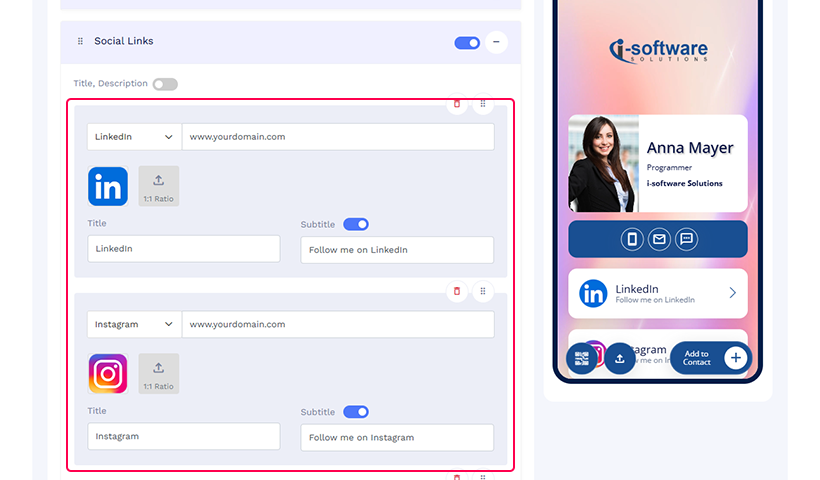
Ange direktlänkarna till dina sociala mediekonton. För varje konto kan du lägga till en titel och underrubrik.
Steg 5: Anpassa ikonens utseende
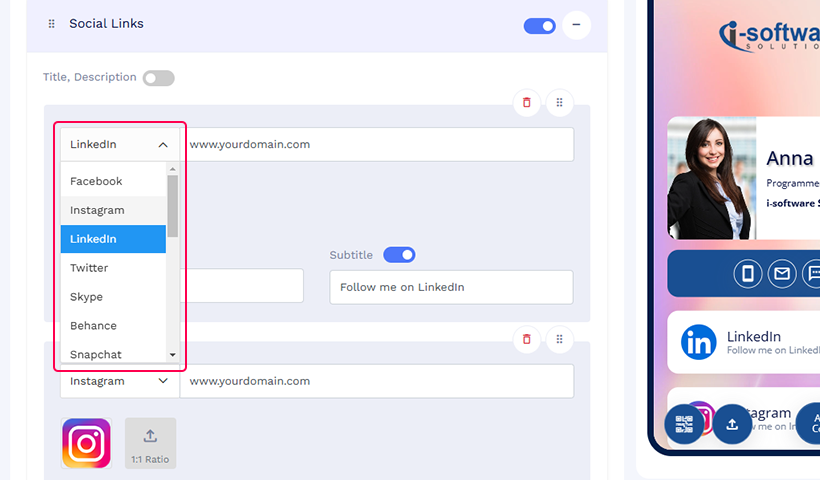
Välj ikoner som speglar ditt varumärkes stil. QRCodeChimp erbjuder plattformarnas standardikoner, men du kan också ladda upp dina egna.
Steg 6: Kontrollera länkarna igen
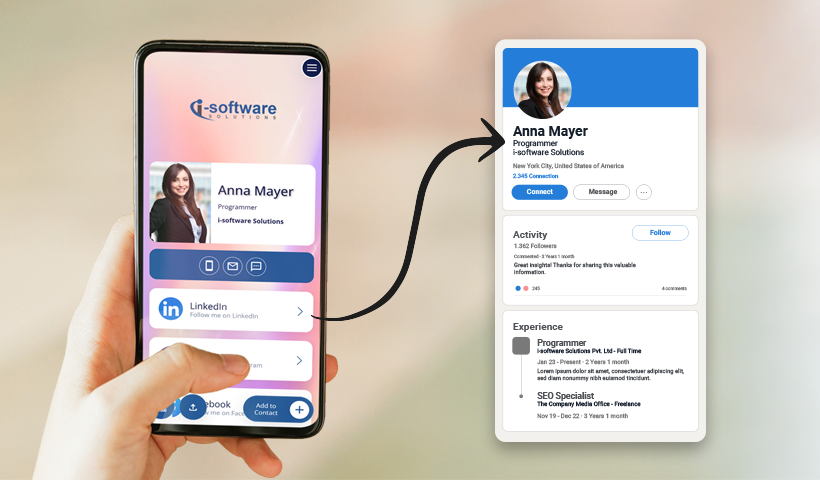
Kolla liveförhandsvisningen (målsidan) som visas till höger för att se hur din sociala mediasektion ser ut. Klicka sedan på ikonerna för att bekräfta deras riktighet.
Steg 7: Spara ditt digitala visitkort
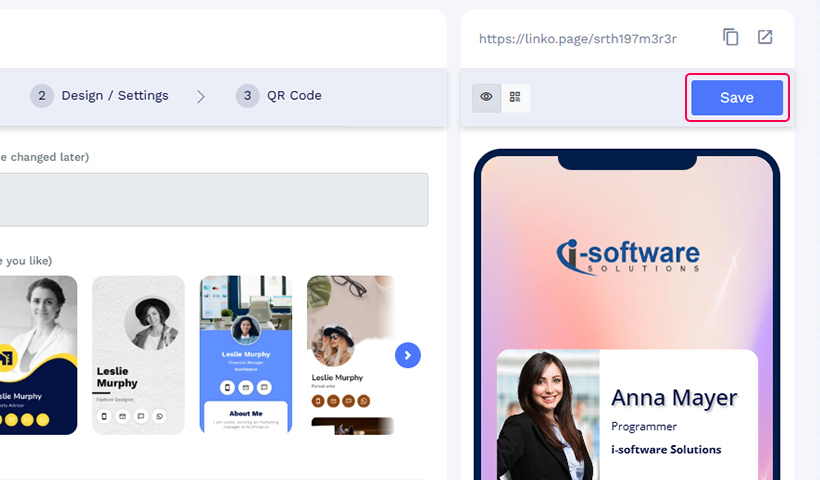
När du är nöjd med installationen klickar du på Spara för att slutföra processen. Nu har du framgångsrikt lagt till länkar till sociala medier till ditt visitkort.
Varför lägga till länkar till sociala medier till ditt visitkort?
Här är några anledningar till att lägga till sociala medier till dina kort:
🌐 Utöka ditt nätverk
Ta snabbt med dina nya kontakter (potentiella kunder, partners och branschinfluenser) till dina sociala medier.
↗️ Led trafik till dina plattformar
Använd ditt digitala visitkort för att guida besökare direkt till ditt senaste innehåll och dina kampanjer.
🩵 Förbättra engagemanget
Uppmuntra interaktioner som leder till meningsfulla samtal och djupare kontakter med din publik.
👥 Öka följare och kontakter
Gör det enkelt för nya kontakter att följa dina profiler och utöka ditt nätverk organiskt.
💡Läs mer: Avancerade funktioner för digitala visitkort.
Bästa metoder för att lägga till sociala ikoner på visitkort
Om du följer dessa bästa praxis kommer ditt kort att fungera perfekt.
- Matcha färgerna på dina sociala ikoner med ditt varumärkes färgpalett.
- Använd designelement som återspeglar din övergripande varumärkesstil för en sammanhållen look.
- Förhandsgranska ditt kort för att kontrollera att varje social ikon leder till rätt profil.
Slutsats
Ditt digitala visitkort med länkar till sociala medier är ett kraftfullt verktyg som förbättrar din professionella image och uppkoppling. Genom att lägga till dessa länkar kan du utöka ditt nätverk, öka din onlinenärvaro, driva trafik till dina profiler och förbättra engagemanget med din publik.
Ta hand om ditt professionella varumärke genom att optimera ditt visitkort idag. Uppdatera ditt kort med relevanta länkar till sociala medier, vilket gör det lättare för kunder, partners och kamrater att få kontakt med dig direkt.
Vanliga frågor och svar
Hur många länkar till sociala medier ska jag lägga till på digitala visitkort?
Håll ditt urval fokuserat för att undvika att överväldiga din publik.
- Inkludera endast de plattformar där du är mest aktiv och relevant.
- Sikta på tre till fyra länkar för att upprätthålla en ren layout.
Vilka ikoner ska jag använda för sociala medier på ett visitkort?
Välj ikoner som speglar professionalism och passar din varumärkesidentitet.
- Använd officiella varumärkesikoner när det är möjligt för tydlig igenkänning.
- Se till att ikonerna håller hög kvalitet.
- Om du har ett starkt tema kan du använda olika ikoner som matchar det.
Var ska man visa sociala medier på ett visitkort?
Placeringen av sociala medier-ikoner spelar en nyckelroll för användbarhet och estetik. Placera ikonerna i ett lätt synligt område, till exempel precis under kontaktuppgifterna.
Finns det gratis visitkort med ikoner för sociala medier tillgängliga?
Ja, QRCodeChimp erbjuder en gratis visitkort med sociala ikoner. Du kan anpassa, spåra och nätverka bättre!
Har du visitkort med ikonmallar för sociala medier?
QRCodeChimp erbjudanden fördesignade mallar med ikoner för sociala medier. Du kan enkelt anpassa dessa mallar med din information och länkar.
Du kanske också gillar
Hur man skapar en cirkulär QR-kod med logotyp + bästa praxis och misstag att undvika
Lär dig hur du skapar en cirkulär QR-kod (rund eller cirkel) med din logotyp, plus bästa praxis, skanningstips och misstag att undvika. Gratis att komma igång på. QRCodeChimp.
Hur man grupperar kort i QRCodeChimp Inställning av entra-ID
Lär dig att organisera digitala visitkort effektivt med hjälp av QRCodeChimp Entra ID-gruppering. Förenkla korthanteringen per grupp, filter eller allt-i-ett.
Steg för att integrera Microsoft Entra ID (Azure AD) med QRCodeChimp
Lär dig hur du ansluter Microsoft Entra ID till QRCodeChimp för att automatisera skapandet av digitala visitkort, förbättra säkerheten och förenkla onboarding.
Hur man kombinerar flera länkar till en länk
Kombinera flera länkar till en delbar länk och QR-kod. Använd den i biografier, e-postmeddelanden, meddelanden eller utskrifter, och uppdatera dina länkar när som helst.
Mest populär
Kontakt Försäljning
