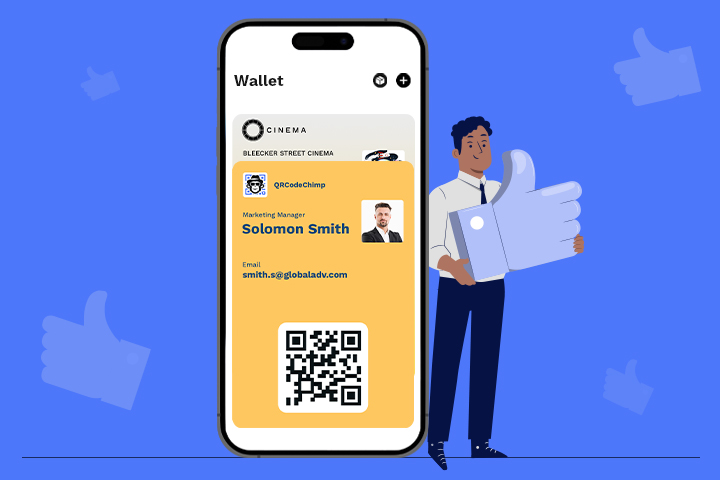
Ett Apple Wallet-visitkort gör att dina kontaktuppgifter är lättillgängliga på en iPhone eller Apple Watch. Istället för att lämna fram ett utskrivet kort eller be någon skriva in ditt nummer kan du öppna ditt kort från Apple Wallet, visa QR-koden och låta den andra personen se och spara dina uppgifter på sin telefon.
Apple Wallet ersätter inte ditt digitala visitkort. Det fungerar som ett snabbåtkomstlager för det, så ditt kort förblir aktivt, aktuellt och enkelt att dela under personliga samtal. Den här guiden förklarar vad ett Apple Wallet-visitkort är, hur du skapar och anpassar ett med det. QRCodeChimpoch hur man lägger till ett visitkort i Apple Wallet.
- Vad är ett Apple Wallet-visitkort?
- Hur man skapar ett Apple Wallet-visitkort
- Hur man lägger till ett visitkort i Apple Wallet
- Apple Wallet-visitkort kontra ett tryckt kort
- Fördelar med ett Apple Wallet-visitkort
- Bästa praxis för ditt Apple Wallet-visitkort
- Skapa ditt Apple Wallet-visitkort med QRCodeChimp
- Vanliga frågor om partihandel med mat och dryck
Vad är ett Apple Wallet-visitkort?
Ett Apple Wallet-visitkort är ett Wallet-lösenord som länkar till ditt digitala visitkort. När det har sparats i Apple Wallet får du snabb åtkomst till ditt QR-kodade visitkort via det välbekanta Wallet-gränssnittet på iPhone och Apple Watch.
Passet fungerar som en genväg till ditt digitala visitkort. Ditt digitala kort kan innehålla ditt namn, telefonnummer, e-postadress, jobbtitel, företagsuppgifter, webbplats, sociala länkar, plats, portfolio, dokument, videor med mera. Apple Wallet gör helt enkelt kortet enklare att öppna och visa när du träffar någon.
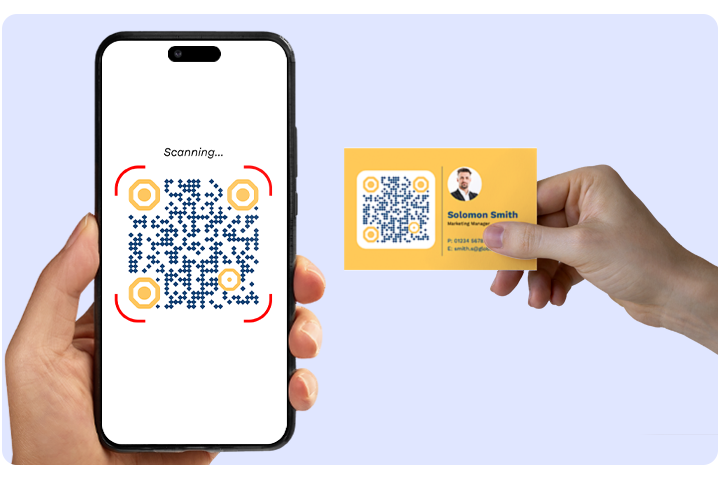
Varje pass innehåller en QR-kod. När du visar passet kan den andra personen skanna koden, öppna ditt digitala visitkort och spara dina kontaktuppgifter om de vill.
Hur man skapar ett Apple Wallet-visitkort
Skapa ett Apple Wallet-visitkort i QRCodeChimp sker i två steg. Först skapar och sparar du ditt digitala visitkort. Sedan anpassar du dess Apple Wallet-pass.
Innan du anpassar visitkortet, se till att ditt digitala visitkort innehåller ett profilnamn och en underrubrik. Apple Wallet kräver båda fälten för att generera visitkortet.
Steg 1: Skapa din digitalt visitkort in QRCodeChimp och spara det. Om du redan har ett kort, gå vidare till nästa steg.
Steg 2: Öppna Apple Wallet-inställningarna på ett av två sätt:
- Från instrumentpanelen: Hitta ditt kort, klicka på menyn Mer (3 punkter) och välj Apple Wallet.

- När du redigerar kortet: Öppna kortet för redigering, gå till fliken Design/Inställningar och klicka på Apple/Google Wallet-inställningar.

Steg 3: I popup-fönstret för anpassning väljer du fliken Apple Wallet om den inte redan är vald.

Steg 4: Ställ in dina färger så att de matchar ditt varumärke. Välj en bakgrundsfärg, primär textfärg och sekundär textfärg. Du kan använda hex-koder för en exakt varumärkesmatchning. Live-förhandsvisningen till vänster uppdateras när du gör ändringar.

Steg 5: Klicka på Spara för att tillämpa designen och stäng sedan popup-fönstret. Ditt Apple Wallet-visitkort är klart att delas.

Eftersom QR-koden öppnar ditt digitala visitkort i realtid ser alla som skannar det alltid dina senaste uppgifter.
En sak att notera: Själva Wallet-kortet sparas som en ögonblicksbild. Om du ändrar färgerna på kortet eller fälten som visas på kortet, till exempel profilnamn eller underrubrik, måste du lägga till kortet i Apple Wallet igen för att dessa ändringar ska visas på kortet. Det digitala visitkortet bakom QR-koden uppdateras automatiskt oavsett vilket.
Hur man lägger till ett visitkort i Apple Wallet
Du kan lägga till ditt digitala visitkort i Apple Wallet från en iPhone. Detta ger dig snabb åtkomst till ditt kort under möten, evenemang, kundbesök och nätverkssamtal.
Steg 1: Skanna QR-koden för det digitala visitkortet med en iPhone.

Steg 2: Tryck på QR-kodikonen på sidan för digitala visitkort.

Steg 3: Tryck på Spara i Apple Wallet.

Steg 4: Tryck på Tillåt så att passet kan öppnas.

Steg 5: Tryck på Lägg till. Kortet är nu sparat i Apple Wallet och redo att delas.

När du har lagt till ditt kort kan du öppna Apple Wallet när du vill dela det. Visa QR-koden så kan den andra personen skanna den för att se ditt digitala visitkort.
Kolla på detta snabb video för att se hur du lägger till ditt digitala visitkort i Apple Wallet steg för steg.
Apple Wallet-visitkort kontra ett tryckt kort
Värdet av ett Apple Wallet-visitkort blir tydligare när man jämför det med ett tryckt kort och en vanlig digital kortlänk. Tryckta kort är fasta. Länkar är användbara, men de kan bli dolda i chattar eller e-postmeddelanden. Apple Wallet gör ditt kort lättåtkomligt när du behöver det.
| Tryckt kort | Digital kortlänk | Apple Wallet visitkort | |
|---|---|---|---|
| Hur det delas | Överlämnad personligen | Skickas som en länk eller QR-kod | Visas från Apple Wallet och öppnas med QR-skanning |
| Uppdaterar information | Kräver omtryck | Öppnar det senaste livekortet | Öppnar det senaste livekortet |
| Varumärkespresentation | Åtgärdat efter utskrift | Beror på kortets design | Plånbokskortet kan utformas för att matcha ditt varumärke |
| Kostnad efter en förändring | Ny utskrift krävs | Ingen kostnad för omtryck | Ingen kostnad för omtryck |
| Skanna Analytics | Ej tillgänglig | Tillgängliga | Tillgängliga |
Ett utskrivet kort fryses när det lämnar skrivaren. Ett Apple Wallet-visitkort förblir anslutet till ditt digitala kort, gör det enkelt att dela och hjälper dig att spåra engagemang från offline-nätverk.
???? För en detaljerad jämförelse, se fysiska kontra digitala visitkort.
Fördelar med ett Apple Wallet-visitkort

Ett Apple Wallet-visitkort är användbart eftersom det eliminerar små friktionspunkter från nätverkande. Du behöver inte leta efter en länk, bära med dig utskrivna kort eller oroa dig för att dela föråldrad information.
Det stöder också bättre uppföljning. När ditt kort är lättare att komma åt och skanna kan fler se dina uppgifter, spara din kontakt och ta nästa steg.
- Snabb åtkomst: Ditt kort är tillgängligt från Apple Wallet när du behöver det.
- Kontaktlös delning: Den andra personen skannar din QR-kod och öppnar ditt digitala visitkort utan att skriva något.
- Alltid aktuell: Ditt digitala visitkort kan uppdateras när din roll, ditt nummer, din länk eller dina företagsuppgifter ändras, och alla som skannar ditt kort ser den senaste versionen.
- Bättre varumärkeskonsekvens: Anpassade färger hjälper ditt Wallet-pass att matcha ditt personliga eller företags varumärke.
- Minska avfall från omtryck: Du behöver inte en ny utskriftsbatch varje gång din information ändras.
- Mätbart engagemang: Skanningsanalys hjälper dig att förstå hur ofta folk interagerar med ditt kort.
För yrkesverksamma innebär detta färre missade uppföljningar. För företag innebär det mer konsekvent kontaktdelning mellan säljteam, rekryterare, konsulter, eventteam och fältpersonal.
Bästa praxis för ditt Apple Wallet-visitkort
Ett bra Apple Wallet-visitkort ska vara lätt att skanna, lätt att förstå och användbart efter den första interaktionen. Målet är inte bara att dela ett kort. Målet är att hjälpa den andra personen att agera medan samtalet fortfarande är färskt.
✅ Håll designen ren
Använd en enkel, varumärkesbyggd design som är lättläst på en liten skärm. Välj färger med tillräcklig kontrast och undvik allt som får passet att se trångt ut.
Wallet-passet är bara åtkomstpunkten. Håll det rent och låt ditt digitala visitkort innehålla den djupare informationen.
✅ Lägg bara till det som förtjänar sin plats
Ditt digitala visitkort bör innehålla de uppgifter en ny kontakt faktiskt behöver. Lägg till ditt namn, befattning, företag, telefonnummer, e-postadress, webbplats och relevanta sociala profiler.
Beroende på din roll kan du även inkludera en portfolio, broschyr, bokningslänk, plats, produktsida, video eller formulär. Undvik att lägga till för många länkar om de inte stöder ett tydligt affärsmål.
✅ Gör nästa åtgärd tydlig
Bestäm vad du vill att en ny kontakt ska göra efter att ha skannat ditt kort. De kan behöva spara din kontakt, boka ett möte, besöka din webbplats, se din portfolio, skicka in ett formulär eller kontakta ditt säljteam.
Gör nästa steg lätt att hitta på ditt digitala visitkort.
✅ Håll ditt kort uppdaterat
Granska ditt visitkort när din roll, ditt telefonnummer, din webbplats, din kalenderlänk, din adress, din produktsida eller ditt varumärke ändras. Detta är en av de största fördelarna jämfört med tryckta visitkort.
För team hjälper centraliserade digitala visitkort till att hålla medarbetarnas information korrekt och minska föråldrad kontaktdelning.
Om du ändrar designen på ditt kort eller fälten som visas på kortet, kom ihåg att lägga till kortet i Apple Wallet igen så att kortet återspeglar uppdateringen.
✅ Använd den där nätverkande sker personligen
Apple Wallet-visitkort fungerar bäst i stunder där snabbhet är viktigt: mässor, konferenser, kundmöten, besök på fastighetsmäklare, rekryteringsevenemang, konsultationer med detaljhandeln, säljsamtal och nätverksträffar för företag.
Ju lättare ditt kort är att öppna, desto större är chansen att du delar det vid rätt tillfälle.
???? För mer vägledning, se vad man ska skriva på ett digitalt visitkort.
Skapa ditt Apple Wallet-visitkort med QRCodeChimp
QRCodeChimp hjälper dig att skapa ett digitalt visitkort, anpassa dess Apple Wallet-pass och dela det med en QR-kod. Du kan uppdatera dina kortuppgifter när som helst, behålla ett varumärkesanpassat utseende och använda samma kort för möten, evenemang, säljbesök och dagliga nätverk.
För privatpersoner innebär det att ditt kort alltid finns tillgängligt i telefonen.
För företag hjälper det till att standardisera kontaktdelning mellan team. Anställda kan använda digitala visitkort med varumärkesprofil på mässor, konferenser, kundmöten, butiker och fältbesök. Företag kan minska omtryck, förbättra varumärkeskonsekvensen, stödja snabbare uppföljning och spåra engagemang från offline-interaktioner.
Vanliga frågor om partihandel med mat och dryck
Är det gratis att skapa ett Apple Wallet-visitkort?
Ja. Du kan skapa ett digitalt visitkort och lägga till det i Apple Wallet med QRCodeChimps gratisplan. Betalda planer lägger till avancerade funktioner för användare och företag som behöver mer anpassning, skalbarhet och teamhantering.
Behöver jag Apple Wallet-appen för att dela mitt kort?
Du behöver Apple Wallet för att lagra ditt eget kort som ett Wallet-lösenord. Den andra personen kan fortfarande öppna ditt digitala visitkort genom att skanna QR-koden eller använda din kortlänk, även om de inte sparar det i Apple Wallet.
Kan jag lägga till en QR-kod i Apple Wallet?
Ja. Med QRCodeChimp, ditt Apple Wallet-visitkort innehåller en QR-kod som länkar till ditt digitala visitkort. Du kan spara kortet i Apple Wallet och visa QR-koden när du vill dela dina kontaktuppgifter.
Fungerar det på Apple Watch?
Ja. När kortet har sparats i Apple Wallet kan det visas på en parkopplad Apple Watch, vilket gör det enkelt att visa kortet från handleden.
Kan jag ändra mitt kort efter att det har sparats?
Ja. Wallet-lösenordet länkar till ditt digitala visitkort, så när du uppdaterar dina kortuppgifter i QRCodeChimp, alla som skannar QR-koden ser den senaste informationen. Ändringar av själva kortet fungerar annorlunda. Om du uppdaterar kortets färger, profilnamn eller underrubrik måste du lägga till kortet i Apple Wallet igen för att det uppdaterade kortet ska visas på din enhet.
Vad gäller Android-användare?
QRCodeChimp stöder även Google Wallet. Android-användare kan spara ett kompatibelt digitalt visitkort i Google Wallet, medan iPhone-användare kan använda Apple Wallet.
Är ett Apple Wallet-visitkort bättre än ett tryckt visitkort?
Ett Apple Wallet-visitkort är enklare att uppdatera, snabbare att komma åt och mer mätbart än ett utskrivet kort. Utskrivna kort kan fortfarande fungera i vissa inställningar, men de kan inte visa liveuppdateringar, länkar, media, formulär eller skanningsanalys.
Du kanske också gillar
Hur gym kan använda QR-koder för medlemskapsförfrågningar och feedback
Använd QR-koder för gym och fitnessstudior för att samla in frågor och feedback från klasser. Förvandla varje skanning till användbar medlemsdata med QRCodeChimps anpassade formulär.
NFC-visitkortstrender: Vad företag bör veta
Se de senaste trenderna inom NFC-visitkort, från NFC-plus-QR-kort och teamhantering till leadgenerering, analys, säkerhet och implementeringshinder.
Krav för utskrift av QR-koder: Vad du bör kontrollera innan utskrift
Lär dig hur du skriver ut QR-koder som skannar på ett tillförlitligt sätt. Kontrollera storlek, upplösning, format, kontrast, tyst zon, material, placering och korrekturtestning.
Flowcode-alternativ 2026: Fler funktioner till ett bättre pris
Letar du efter ett Flowcode-alternativ? Se hur QRCodeChimp erbjuder smart routing, retargeting, cirkulära QR-koder, företagskontroller och högre kapacitet till ett lägre pris.
Mest populär
Kontakt Försäljning